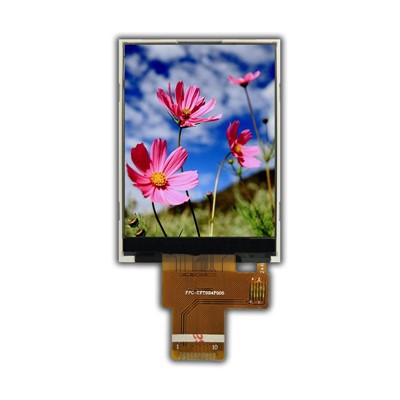
ในฐานะซัพพลายเออร์ของโมดูล Cog LCD12864 ST7567S ฉันมักจะได้รับการสอบถามจากลูกค้าเกี่ยวกับวิธีการกำหนดค่าโหมดการแสดงผลของโมดูลนี้ ในบล็อกโพสต์นี้ ฉันจะให้คำแนะนำโดยละเอียดเกี่ยวกับวิธีการบรรลุเป้าหมายนี้ ซึ่งครอบคลุมพื้นฐานของโมดูล กระบวนการกำหนดค่า และเคล็ดลับที่เป็นประโยชน์บางประการ
ทำความเข้าใจกับโมดูล Cog LCD12864 ST7567S
โมดูล Cog LCD12864 ST7567S เป็นโมดูลจอแสดงผลคริสตัลเหลวยอดนิยมที่รู้จักกันในด้านความละเอียดสูงและประสิทธิภาพที่เชื่อถือได้ มีจอแสดงผลดอทเมทริกซ์ขนาด 128x64 ซึ่งเหมาะสำหรับการใช้งานที่หลากหลาย รวมถึงแผงควบคุมอุตสาหกรรม อุปกรณ์วัด และอุปกรณ์อิเล็กทรอนิกส์สำหรับผู้บริโภค
โมดูลนี้รองรับโหมดอินเทอร์เฟซหลายโหมด เช่น อินเทอร์เฟซแบบขนาน 6800 และ 8080 และอินเทอร์เฟซ SPI คุณสามารถค้นหาข้อมูลเพิ่มเติมเกี่ยวกับอินเทอร์เฟซเหล่านี้ได้จากเราCog LCD 6800 และ 8080 และซีรีย์อินเทอร์เฟซ Spiหน้าหนังสือ.
ข้อกำหนดเบื้องต้น
ก่อนที่คุณจะเริ่มกำหนดค่าโหมดการแสดงผลของโมดูล Cog LCD12864 ST7567S คุณต้องมีสิ่งต่อไปนี้:


- โมดูลฟันเฟือง LCD12864 ST7567S: คุณสามารถซื้อโมดูลนี้ได้จากเว็บไซต์อย่างเป็นทางการของเราโมดูลฟันเฟือง LCD12864 ST7567S-
- ไมโครคอนโทรลเลอร์: ต้องใช้ไมโครคอนโทรลเลอร์ที่เหมาะสมในการสื่อสารกับโมดูล LCD ตัวเลือกยอดนิยม ได้แก่ ไมโครคอนโทรลเลอร์ซีรีส์ Arduino, Raspberry Pi และ STM32
- สภาพแวดล้อมการพัฒนา: คุณต้องตั้งค่าสภาพแวดล้อมการพัฒนาสำหรับไมโครคอนโทรลเลอร์ของคุณ ตัวอย่างเช่น หากคุณใช้ Arduino คุณสามารถใช้ Arduino IDE ได้
ขั้นตอนการกำหนดค่า
ขั้นตอนที่ 1: การเชื่อมต่อฮาร์ดแวร์
ขั้นตอนแรกคือการเชื่อมต่อโมดูล Cog LCD12864 ST7567S เข้ากับไมโครคอนโทรลเลอร์ของคุณ วิธีการเชื่อมต่อขึ้นอยู่กับโหมดอินเทอร์เฟซที่คุณเลือก
- 6800 อินเทอร์เฟซแบบขนาน: ในโหมดนี้ คุณต้องเชื่อมต่อสายข้อมูล (D0 - D7), สายควบคุม (RS, RW, E) และสายไฟ (VSS, VDD, V0) ระหว่างโมดูล LCD และไมโครคอนโทรลเลอร์
- 8080 อินเทอร์เฟซแบบขนาน: คล้ายกับอินเทอร์เฟซ 6800 แต่สัญญาณควบคุมอาจมีชื่อและฟังก์ชันต่างกัน ตรวจสอบให้แน่ใจว่าได้อ้างอิงถึงแผ่นข้อมูลสำหรับการเชื่อมต่อที่ถูกต้อง
- อินเทอร์เฟซ SPI: เชื่อมต่อสาย SPI (SCLK, MOSI, MISO, CS) และสายไฟ อินเทอร์เฟซ SPI เหมาะสำหรับการใช้งานที่จำนวนพินบนไมโครคอนโทรลเลอร์มีจำกัด
ขั้นตอนที่ 2: การเริ่มต้น
หลังจากการเชื่อมต่อฮาร์ดแวร์เสร็จสิ้น คุณจะต้องเริ่มต้นการทำงานของโมดูล LCD สิ่งนี้เกี่ยวข้องกับการส่งชุดคำสั่งเริ่มต้นไปยังโมดูล
นี่คือตัวอย่างง่ายๆ ในการเริ่มต้น Cog LCD12864 Module ST7567S โดยใช้ Arduino และอินเทอร์เฟซ SPI:
#include <SPI.h> #define CS_PIN 10 #define DC_PIN 9 การตั้งค่าเป็นโมฆะ () { pinMode (CS_PIN, OUTPUT); pinMode(DC_PIN, เอาท์พุท); SPI.เริ่มต้น(); SPI.setClockDivider(SPI_CLOCK_DIV16); digitalWrite(CS_PIN, ต่ำ); // ส่งคำสั่งเริ่มต้น sendCommand(0xE2); // รีเซ็ตระบบ sendCommand (0xA2); // ตั้งค่าอัตราส่วนอคติของ LCD A2/A3 sendCommand (0xA0); // กำหนดทิศทาง SEG sendCommand(0xC8); // กำหนดทิศทาง COM sendCommand(0x2F); // ชุดควบคุมพลังงาน sendCommand (0x27); // V0 อัตราส่วนตัวต้านทานภายในของตัวควบคุมแรงดันไฟฟ้าตั้ง sendCommand (0x81); // ตั้งค่าความคมชัด sendCommand(0x1F); // ค่าความคมชัด sendCommand (0xAF); // แสดงผลบน digitalWrite (CS_PIN, HIGH); } void loop() { // ตรรกะโปรแกรมหลักของคุณที่นี่ } void sendCommand(คำสั่งไบต์) { digitalWrite(DC_PIN, LOW); SPI.transfer(คำสั่ง); -ในตัวอย่างนี้ เราตั้งค่าการสื่อสาร SPI ก่อน จากนั้นจึงส่งชุดคำสั่งเริ่มต้นไปยังโมดูล LCD ความหมายของแต่ละคำสั่งสามารถพบได้ในเอกสารข้อมูลของคอนโทรลเลอร์ ST7567S
ขั้นตอนที่ 3: แสดงข้อมูล
เมื่อเตรียมใช้งานโมดูล LCD แล้ว คุณสามารถเริ่มแสดงข้อมูลได้ คุณสามารถแสดงข้อความ กราฟิก หรือทั้งสองอย่างรวมกันได้
ในการแสดงข้อความ คุณต้องแปลงอักขระเป็นรหัส ASCII ที่เกี่ยวข้องและส่งไปยังโมดูล LCD นี่คือตัวอย่างการแสดงข้อความธรรมดา:
เป็นโมฆะ displayText (ข้อความ const char *) { digitalWrite (CS_PIN, LOW); sendCommand(0xB0); // ตั้งค่าที่อยู่หน้า sendCommand(0x00); // ตั้งค่าที่อยู่ของคอลัมน์ low nibble sendCommand(0x10); // ตั้งค่าที่อยู่คอลัมน์ high nibble digitalWrite(DC_PIN, HIGH); สำหรับ (int i = 0; text[i] != '\0'; i++) { SPI.transfer(text[i]); } digitalWrite(CS_PIN, สูง); -ในการแสดงกราฟิก คุณต้องแปลงข้อมูลภาพเป็นรูปแบบที่โมดูล LCD สามารถเข้าใจได้ ซึ่งมักจะเกี่ยวข้องกับการแปลงรูปภาพให้เป็นบิตแมปขาวดำ แล้วส่งข้อมูลบิตแมปไปยังโมดูล
เคล็ดลับการปฏิบัติ
- การปรับความคมชัด: สามารถปรับคอนทราสต์ของโมดูล LCD ได้โดยการส่งคำสั่งปรับคอนทราสต์ (เช่น 0x81 ตามด้วยค่าคอนทราสต์) คุณอาจจำเป็นต้องทดลองกับค่าคอนทราสต์ที่แตกต่างกันเพื่อให้ได้เอฟเฟ็กต์การแสดงผลที่ดีที่สุด
- การจัดการพลังงาน: ตรวจสอบให้แน่ใจว่าจ่ายไฟให้กับโมดูล LCD อย่างมั่นคง แหล่งจ่ายไฟที่ไม่เสถียรอาจทำให้จอแสดงผลเสียหายหรือทำให้โมดูลเสียหายได้
- เอกสารข้อมูลอ้างอิง: โปรดดูเอกสารข้อมูลของคอนโทรลเลอร์ ST7567S เสมอสำหรับข้อมูลโดยละเอียดเกี่ยวกับคำสั่ง ข้อกำหนดด้านเวลา และคุณลักษณะทางไฟฟ้า
บทสรุป
การกำหนดค่าโหมดการแสดงผลของโมดูล Cog LCD12864 ST7567S อาจดูซับซ้อนในตอนแรก แต่ด้วยการทำตามขั้นตอนที่อธิบายไว้ในโพสต์บนบล็อกนี้และอ้างอิงถึงแผ่นข้อมูล คุณสามารถบรรลุผลการแสดงผลที่ต้องการได้อย่างง่ายดาย
หากสนใจซื้อ Cog LCD12864 Module ST7567S หรือสินค้าอื่นๆ ที่เกี่ยวข้อง เช่น16*2 สีเหลือง - จอแสดงผล LCD ขาวดำสีเขียวโปรดติดต่อเราเพื่อจัดซื้อจัดจ้างและการเจรจา เรามุ่งมั่นที่จะนำเสนอผลิตภัณฑ์คุณภาพสูงและการบริการลูกค้าที่เป็นเลิศ
อ้างอิง
- เอกสารข้อมูลสินค้า ST7567S
- เอกสาร Arduino
- บทเรียนการสื่อสาร SPI