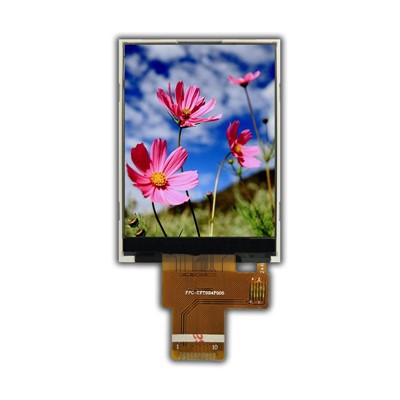
เฮ้! ฉันเป็นซัพพลายเออร์ของจอแสดงผล TFT 2.4 นิ้ว Ili9341 และฉันรู้สึกตื่นเต้นเป็นอย่างยิ่งที่จะแบ่งปันวิธีแสดงเกมบนหน้าจอเล็กๆ ที่ยอดเยี่ยมนี้ ไม่ว่าคุณจะเป็นมือสมัครเล่นที่ต้องการสร้างเครื่องอาร์เคดของคุณเองหรือเป็นนักพัฒนาเกมมือถือตัวใหม่ คู่มือนี้จะแนะนำคุณตลอดกระบวนการทีละขั้นตอน
ทำความเข้าใจเกี่ยวกับ TFT 2.4 นิ้ว Ili9341
ก่อนอื่น มาพูดถึง TFT 2.4 นิ้ว Ili9341 กันก่อน จอแสดงผลนี้เป็นตัวเลือกยอดนิยมสำหรับหลายโครงการเนื่องจากมีความละเอียดสูง (320x240 พิกเซล) สีสันสดใส และต้นทุนค่อนข้างต่ำ ใช้โปรโตคอล SPI (Serial Peripheral Interface) เพื่อสื่อสารกับไมโครคอนโทรลเลอร์ ซึ่งทำให้ง่ายต่อการเชื่อมต่อกับอุปกรณ์หลากหลายประเภท
สิ่งที่ยอดเยี่ยมอย่างหนึ่งเกี่ยวกับ Ili9341 คือความอเนกประสงค์ สามารถใช้งานได้หลากหลายตั้งแต่ระบบฝังตัวธรรมดาไปจนถึงคอนโซลเกมที่ซับซ้อนมากขึ้น และเนื่องจากเป็นจอแสดงผล TFT (ทรานซิสเตอร์ฟิล์มบาง) จึงมีอัตราการรีเฟรชที่รวดเร็วและคุณภาพของภาพที่ยอดเยี่ยม
เริ่มต้นใช้งาน
ก่อนที่คุณจะสามารถเริ่มแสดงเกมบน TFT 2.4 นิ้ว Ili9341 ได้ คุณจะต้องรวบรวมบางสิ่ง:
- จอแสดงผล TFT 2.4 นิ้ว Ili9341: แน่นอนว่าคุณจะต้องมีจอแสดงผลด้วย คุณสามารถหาสิ่งเหล่านี้ได้ทางออนไลน์หรือที่ร้านขายอุปกรณ์อิเล็กทรอนิกส์ใกล้บ้านคุณ
- ไมโครคอนโทรลเลอร์: คุณจะต้องมีไมโครคอนโทรลเลอร์เพื่อควบคุมการแสดงผล ตัวเลือกยอดนิยม ได้แก่ Arduino, Raspberry Pi และ ESP32
- สายไฟ: คุณจะต้องเชื่อมต่อจอแสดงผลกับไมโครคอนโทรลเลอร์โดยใช้สายไฟที่เหมาะสม ตรวจสอบให้แน่ใจว่าคุณมีสายเคเบิลและขั้วต่อที่ถูกต้อง
- ซอฟต์แวร์: คุณจะต้องติดตั้งซอฟต์แวร์ที่จำเป็นบนไมโครคอนโทรลเลอร์เพื่อสื่อสารกับจอแสดงผล ซึ่งมักจะเกี่ยวข้องกับการติดตั้งไลบรารีที่มีฟังก์ชันสำหรับควบคุมจอแสดงผล
การเดินสายไฟจอแสดงผล
เมื่อคุณมีส่วนประกอบที่จำเป็นทั้งหมดแล้ว ก็ถึงเวลาต่อสายจอแสดงผลเข้ากับไมโครคอนโทรลเลอร์ การเดินสายไฟที่แน่นอนจะขึ้นอยู่กับไมโครคอนโทรลเลอร์ที่คุณใช้ แต่คำแนะนำทั่วไปมีดังนี้
- วีซีซี: เชื่อมต่อสิ่งนี้กับแหล่งจ่ายไฟ 3.3V หรือ 5V บนไมโครคอนโทรลเลอร์ของคุณ
- จีเอ็นดี: เชื่อมต่อสิ่งนี้กับพินกราวด์บนไมโครคอนโทรลเลอร์ของคุณ
- เอสซีเค: เชื่อมต่อสิ่งนี้เข้ากับพินนาฬิกา SPI บนไมโครคอนโทรลเลอร์ของคุณ
- ควัน: เชื่อมต่อสิ่งนี้กับพินอินพุตทาสเอาต์พุตหลัก SPI บนไมโครคอนโทรลเลอร์ของคุณ
- มิโซะ: เชื่อมต่อสิ่งนี้กับพินเอาต์พุตทาสอินพุตหลัก SPI บนไมโครคอนโทรลเลอร์ของคุณ
- ดี.ซี: เชื่อมต่อสิ่งนี้กับพินเอาท์พุตดิจิทัลบนไมโครคอนโทรลเลอร์ของคุณ พินนี้ใช้เพื่อเลือกระหว่างโหมดคำสั่งและโหมดข้อมูล
- ซีเอส: เชื่อมต่อสิ่งนี้กับพินเอาท์พุตดิจิทัลบนไมโครคอนโทรลเลอร์ของคุณ พินนี้ใช้เพื่อเลือกการแสดงผล
- พ.ศ: เชื่อมต่อสิ่งนี้กับพินเอาท์พุตดิจิทัลบนไมโครคอนโทรลเลอร์ของคุณ พินนี้ใช้เพื่อรีเซ็ตจอแสดงผล
การติดตั้งไลบรารี
เมื่อคุณต่อสายจอแสดงผลแล้ว คุณจะต้องติดตั้งไลบรารีที่มีฟังก์ชันสำหรับควบคุมจอแสดงผล มีห้องสมุดหลายแห่งสำหรับ TFT 2.4 นิ้ว Ili9341 แต่ห้องสมุดที่ได้รับความนิยมมากที่สุดแห่งหนึ่งคือห้องสมุด Adafruit_GFX
หากต้องการติดตั้งไลบรารี Adafruit_GFX ให้ทำตามขั้นตอนเหล่านี้:
- เปิด Arduino IDE
- ไปที่ Sketch > รวมไลบรารี > จัดการไลบรารี
- ค้นหา "ไลบรารี Adafruit GFX" แล้วคลิกติดตั้ง
กำลังแสดงเกม
ตอนนี้คุณได้ต่อสายจอแสดงผลและติดตั้งไลบรารีแล้ว ก็ถึงเวลาที่จะเริ่มแสดงเกม ต่อไปนี้เป็นตัวอย่างง่ายๆ ของวิธีแสดงเกมพื้นฐานบน TFT 2.4 นิ้ว Ili9341 โดยใช้ไลบรารี Adafruit_GFX:
#รวม <Adafruit_GFX.h> #รวม <Adafruit_ILI9341.h> #กำหนด TFT_CS 10 #กำหนด TFT_DC 9 #กำหนด TFT_RST 8 Adafruit_ILI9341 tft = Adafruit_ILI9341(TFT_CS, TFT_DC, TFT_RST); การตั้งค่าเป็นโมฆะ() { tft.begin(); tft.setRotation(3); tft.fillScreen(ILI9341_BLACK); } void loop() { // วาดรูปสี่เหลี่ยมผืนผ้า tft.fillRect(100, 100, 50, 50, ILI9341_RED); ล่าช้า (1,000); tft.fillRect(100, 100, 50, 50, ILI9341_BLACK); ล่าช้า (1,000); }รหัสนี้เพียงแค่วาดรูปสี่เหลี่ยมสีแดงบนหน้าจอแล้วลบออกทุกวินาที คุณสามารถแก้ไขโค้ดนี้เพื่อสร้างเกมที่ซับซ้อนมากขึ้นได้โดยการเพิ่มการเคลื่อนไหว การให้คะแนน และคุณสมบัติอื่นๆ
เคล็ดลับและคำแนะนำ
ต่อไปนี้เป็นเคล็ดลับและคำแนะนำเล็กๆ น้อยๆ ที่จะช่วยให้คุณได้รับประโยชน์สูงสุดจากจอแสดงผล TFT 2.4 นิ้ว Ili9341 ของคุณ:
- ใช้ห้องสมุดที่เหมาะสม: ตรวจสอบให้แน่ใจว่าคุณใช้ไลบรารีที่เข้ากันได้กับไมโครคอนโทรลเลอร์และจอแสดงผล TFT 2.4 นิ้ว Ili9341 ไลบรารี Adafruit_GFX เป็นตัวเลือกที่ดี แต่ก็มีไลบรารีอื่นๆ ให้เลือกเช่นกัน
- เพิ่มประสิทธิภาพโค้ดของคุณ: หากคุณกำลังเล่นเกมที่ต้องใช้พลังการประมวลผลมาก ตรวจสอบให้แน่ใจว่าคุณได้ปรับโค้ดให้เหมาะสมเพื่อลดจำนวนหน่วยความจำและเวลาในการประมวลผลที่ต้องใช้
- ทดลองใช้การตั้งค่าต่างๆ: จอแสดงผล TFT 2.4 นิ้ว Ili9341 มีการตั้งค่าที่หลากหลายซึ่งคุณสามารถปรับเปลี่ยนได้เพื่อปรับปรุงคุณภาพของภาพและประสิทธิภาพของภาพ ทดลองใช้การตั้งค่าต่างๆ เพื่อค้นหาการตั้งค่าที่เหมาะกับโปรเจ็กต์ของคุณมากที่สุด
ตัวเลือกการแสดงผลอื่นๆ
หากคุณกำลังมองหาตัวเลือกการแสดงผลอื่นๆ เราก็นำเสนอเช่นกันจอแสดงผลอินเทอร์เฟซ Mipiและหน้าจอ IPS TFT LCD ขนาด 4.3 นิ้ว 480×800 RGB. จอแสดงผลเหล่านี้มีคุณสมบัติและความสามารถที่แตกต่างกัน ดังนั้นโปรดตรวจสอบให้แน่ใจว่าคุณเลือกแบบที่เหมาะกับโครงการของคุณ
เราก็มีเช่นกันจอแอลซีดีอินเตอร์เฟซ Spiซึ่งเป็นอีกหนึ่งทางเลือกยอดนิยมของหลายโครงการ จอแสดงผลเหล่านี้เชื่อมต่อได้ง่ายและให้ประสิทธิภาพสูงในราคาที่สมเหตุสมผล


ติดต่อเราเพื่อซื้อ
หากคุณสนใจที่จะซื้อจอแสดงผล TFT 2.4 นิ้ว Ili9341 หรือผลิตภัณฑ์อื่นๆ ของเรา โปรดติดต่อเราเพื่อขอข้อมูลเพิ่มเติม เราพร้อมช่วยคุณค้นหาจอแสดงผลที่เหมาะสมสำหรับโครงการของคุณและให้การสนับสนุนที่จำเป็นในการเริ่มต้น
อ้างอิง
- อดาฟรุต อินดัสทรีส์ (และ). ห้องสมุด Adafruit GFX ดึงข้อมูลจาก https://github.com/adafruit/Adafruit-GFX-Library
- อาร์ดูโน่. (และ). อาร์ดูโน่ IDE. ดึงมาจาก https://www.arduino.cc/en/software
- เอกสารข้อมูลสินค้า TFT 2.4 นิ้ว Ili9341 (และ). ดึงมาจาก [เว็บไซต์ของผู้ผลิต]