


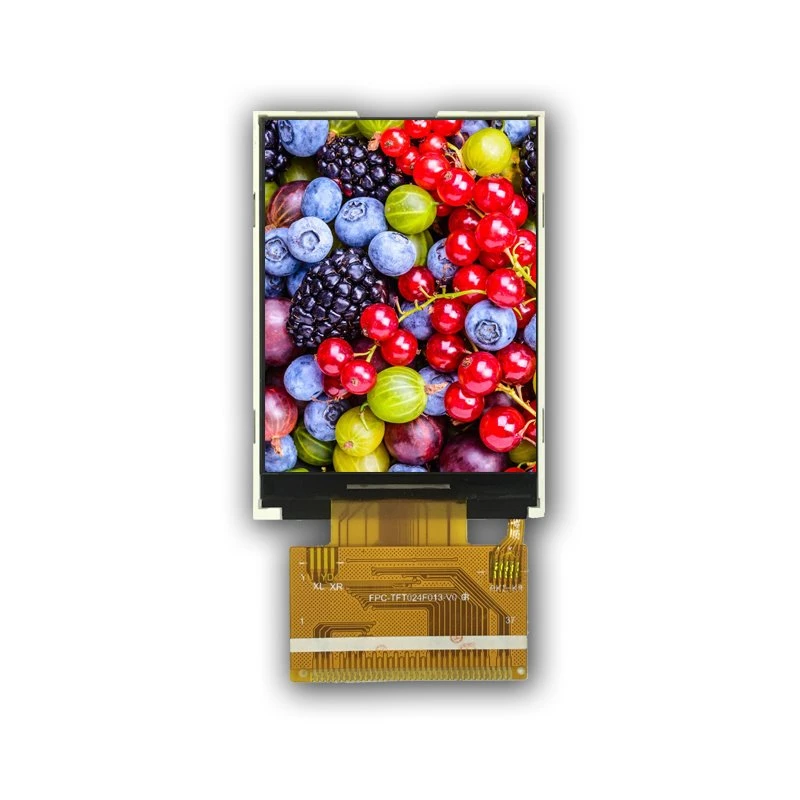
เฮ้! ในฐานะซัพพลายเออร์ TFT LCD ฉันมักถูกถามเกี่ยวกับการปรับอุณหภูมิสีของ TFT LCD เป็นสิ่งสำคัญที่สามารถส่งผลกระทบอย่างมากต่อประสบการณ์การมองเห็น ไม่ว่าคุณจะใช้จอแสดงผล LCD IPS ขนาด 3.5 นิ้วสำหรับโครงการเจ๋งๆ หรือ3.0 3.5 4.0 นิ้ว MIPI RGB MUC อินเทอร์เฟซหน้าจอ IPS TFT LCDในการตั้งค่าแบบมืออาชีพ เรามาเจาะลึกและสำรวจว่าคุณสามารถปรับแต่งอุณหภูมิสีของจอแสดงผลเหล่านี้ได้อย่างไร
ก่อนอื่น มาทำความเข้าใจก่อนว่าอุณหภูมิสีคืออะไร กล่าวง่ายๆ ก็คือ อุณหภูมิสีหมายถึงลักษณะสีของแสง มีหน่วยวัดเป็นเคลวิน (K) อุณหภูมิสีที่ต่ำกว่าประมาณ 2700K - 3000K จะให้แสงสีเหลืองโทนอุ่น คล้ายกับแสงจากหลอดไส้ แสงโทนอุ่นนี้มักใช้ในสถานที่ที่ต้องการบรรยากาศสบายๆ และผ่อนคลาย ในทางกลับกัน อุณหภูมิสีที่สูงขึ้น เช่น 5000K - 6500K ส่งผลให้แสงสีขาวอมฟ้าเย็น ซึ่งมักพบในเวลากลางวันหรือในสำนักงานที่ต้องการทัศนวิสัยและความตื่นตัวในระดับสูง
เมื่อพูดถึง TFT LCD อุณหภูมิสีเริ่มต้นอาจไม่เหมาะกับความต้องการเฉพาะของคุณเสมอไป ตัวอย่างเช่น หากคุณใช้ aTFT 1.14 นิ้ว St7789vสำหรับโปรเจ็กต์ที่ต้องการการแสดงสีที่เป็นธรรมชาติมากขึ้น คุณอาจต้องปรับอุณหภูมิสี
วิธีการปรับอุณหภูมิสี
1. การใช้เมนูในตัว
TFT LCD ที่ทันสมัยส่วนใหญ่มาพร้อมกับเมนูที่แสดงบนหน้าจอ (OSD) ที่ให้คุณปรับการตั้งค่าต่างๆ รวมถึงอุณหภูมิสีด้วย ต่อไปนี้คือวิธีที่คุณสามารถทำได้:
- ขั้นแรก ค้นหาปุ่มเมนูบนจอภาพ LCD ของคุณ ปกติจะเป็นปุ่มเล็กๆ ด้านหน้าหรือด้านข้างของจอแสดงผล
- กดปุ่มเมนูเพื่อเรียกเมนู OSD ขึ้นมา
- เลื่อนไปตามตัวเลือกเมนูโดยใช้ปุ่มลูกศรบนจอแสดงผล ค้นหาการตั้งค่าที่เกี่ยวข้องกับสี รูปภาพ หรือคุณภาพของภาพ
- เมื่อคุณพบตัวเลือกอุณหภูมิสีแล้ว โดยทั่วไปคุณจะเห็นค่าที่ตั้งไว้ล่วงหน้า เช่น "อุ่น" "เย็น" "มาตรฐาน" หรือ "กำหนดโดยผู้ใช้" คุณสามารถเลือกค่าที่ตั้งไว้ล่วงหน้าที่เหมาะกับความต้องการของคุณได้มากที่สุด หากการตั้งค่าล่วงหน้าไม่ได้ผลสำหรับคุณ จอแสดงผลบางจอจะให้คุณปรับอุณหภูมิสีได้ด้วยตนเองโดยการป้อนค่าเคลวินที่ต้องการ
2. การปรับเปลี่ยนตามซอฟต์แวร์
หาก TFT LCD ของคุณเชื่อมต่อกับคอมพิวเตอร์ คุณสามารถปรับอุณหภูมิสีผ่านซอฟต์แวร์ได้
- บน Windows คุณสามารถใช้การตั้งค่าการแสดงผลในตัวได้ คลิกขวาที่เดสก์ท็อปแล้วเลือก "การตั้งค่าการแสดงผล" จากนั้นคลิกที่ "การตั้งค่าการแสดงผลขั้นสูง" และมองหาตัวเลือกที่เกี่ยวข้องกับการปรับเทียบสีหรืออุณหภูมิสี คุณอาจพบซอฟต์แวร์ของบริษัทอื่นที่มีคุณสมบัติการปรับสีขั้นสูงเพิ่มเติม
- สำหรับผู้ใช้ Mac ให้ไปที่ "System Preferences" และคลิกที่ "Displays" ที่นี่ คุณสามารถปรับอุณหภูมิสีได้โดยใช้ตัวเลือกโปรไฟล์สี แอปพลิเคชันบางตัว เช่น ซอฟต์แวร์แก้ไขรูปภาพ ยังให้คุณปรับอุณหภูมิสีของจอแสดงผลภายในตัวแอปได้ด้วย
3. โซลูชันที่ใช้ฮาร์ดแวร์
ในการใช้งานระดับมืออาชีพหรืออุตสาหกรรมบางอย่าง คุณอาจต้องควบคุมอุณหภูมิสีที่แม่นยำยิ่งขึ้น ในกรณีเช่นนี้ สามารถใช้โซลูชันที่ใช้ฮาร์ดแวร์ได้
- อุปกรณ์ปรับเทียบสี เช่น คัลเลอริมิเตอร์หรือสเปกโตรโฟโตมิเตอร์ สามารถใช้วัดและปรับอุณหภูมิสีของ TFT LCD ได้ อุปกรณ์เหล่านี้ทำงานโดยการวิเคราะห์สีที่แสดงบนหน้าจอ จากนั้นจัดเตรียมโปรไฟล์การปรับเทียบที่สามารถนำไปใช้กับจอแสดงผลได้
- TFT LCD ระดับไฮเอนด์บางรุ่นยังรองรับโมดูลการจัดการสีภายนอกที่สามารถเชื่อมต่อกับจอแสดงผลเพื่อปรับอุณหภูมิสีและการตั้งค่าอื่นๆ ที่เกี่ยวข้องกับสีอย่างละเอียด
ความสำคัญของการปรับอุณหภูมิสี
1. ความสบายตา
การปรับอุณหภูมิสีสามารถเพิ่มความสบายในการมองเห็นของคุณได้อย่างมาก หากคุณต้องทำงานหน้าจอเป็นเวลานาน อุณหภูมิสีที่เย็นอาจทำให้ปวดตาได้ การเปลี่ยนไปใช้อุณหภูมิสีที่อุ่นขึ้นจะทำให้หน้าจอสบายตามากขึ้น โดยเฉพาะในสภาพแวดล้อมที่มีแสงน้อย
2. ความแม่นยำของสี
ในแอปพลิเคชันที่ความถูกต้องของสีเป็นสิ่งสำคัญ เช่น การออกแบบกราฟิก การถ่ายภาพ หรือการตัดต่อวิดีโอ การปรับอุณหภูมิสีช่วยให้มั่นใจได้ว่าสีบนหน้าจอจะใกล้เคียงกับสีในโลกแห่งความเป็นจริงมากที่สุด นี่เป็นสิ่งสำคัญสำหรับการตัดสินใจเกี่ยวกับสีที่แม่นยำในระหว่างกระบวนการแก้ไข
3. อารมณ์และบรรยากาศ
ในการใช้งานของผู้บริโภค เช่น ความบันเทิงภายในบ้าน อุณหภูมิสีสามารถกำหนดอารมณ์ได้ ตัวอย่างเช่น อุณหภูมิสีโทนอุ่นสามารถสร้างบรรยากาศสบาย ๆ สำหรับการชมภาพยนตร์ในเวลากลางคืน ในขณะที่อุณหภูมิสีโทนเย็นอาจดีกว่าสำหรับการเล่นเกมหรือการรับชมเนื้อหาที่อัดแน่นไปด้วยแอ็คชั่น
การแก้ไขปัญหาทั่วไป
บางครั้ง คุณอาจประสบปัญหาเมื่อปรับอุณหภูมิสีของ TFT LCD ต่อไปนี้เป็นปัญหาทั่วไปบางประการและวิธีแก้ไข:
- ไม่มีตัวเลือกอุณหภูมิสีในเมนู: หากคุณไม่พบการตั้งค่าอุณหภูมิสีในเมนู OSD ให้ตรวจสอบคู่มือผู้ใช้ของจอแสดงผลของคุณ อาจเป็นไปได้ว่าตัวเลือกนี้ซ่อนอยู่หรือรุ่นเฉพาะของคุณไม่รองรับการปรับอุณหภูมิสี
- อุณหภูมิสีไม่สม่ำเสมอ: หากอุณหภูมิสีดูเหมือนจะเปลี่ยนแปลงแบบสุ่มหรือไม่สอดคล้องกันทั่วทั้งหน้าจอ อาจเป็นเพราะปัญหาฮาร์ดแวร์ ลองตรวจสอบสายเคเบิลที่เชื่อมต่อจอแสดงผลกับคอมพิวเตอร์หรืออุปกรณ์อื่นๆ หากปัญหายังคงอยู่ โปรดติดต่อฝ่ายสนับสนุนของผู้ผลิต
- การปรับอุณหภูมิสีไม่มีผลใดๆ: อาจเป็นเพราะไดรเวอร์กราฟิกที่ล้าสมัยในคอมพิวเตอร์ของคุณ ตรวจสอบให้แน่ใจว่าได้อัปเดตไดรเวอร์กราฟิกของคุณเป็นเวอร์ชันล่าสุดเพื่อให้แน่ใจว่ามีการสื่อสารที่เหมาะสมระหว่างคอมพิวเตอร์และจอแสดงผล
ห่อขึ้น
การปรับอุณหภูมิสีของ TFT LCD เป็นทักษะสำคัญที่สามารถยกระดับประสบการณ์การรับชมของคุณได้ ไม่ว่าจะเป็นการใช้งานส่วนตัวหรือเพื่ออาชีพก็ตาม ด้วยวิธีการที่เราได้พูดคุยไปแล้ว คุณจะสามารถปรับอุณหภูมิสีของคุณได้อย่างง่ายดายจอแสดงผล LCD IPS ขนาด 3.5 นิ้ว,3.0 3.5 4.0 นิ้ว MIPI RGB MUC อินเทอร์เฟซหน้าจอ IPS TFT LCD, หรือTFT 1.14 นิ้ว St7789v.
หากคุณอยู่ในตลาดสำหรับ TFT LCD คุณภาพสูง หรือมีคำถามใดๆ เกี่ยวกับการปรับอุณหภูมิสีหรือปัญหาอื่นๆ ที่เกี่ยวข้องกับจอแสดงผล อย่าลังเลที่จะติดต่อเรา เราพร้อมช่วยคุณค้นหาโซลูชันการแสดงผลที่สมบูรณ์แบบสำหรับความต้องการของคุณ และรับรองว่าคุณจะได้รับประโยชน์สูงสุดจากการซื้อของคุณ

อ้างอิง
- "พื้นฐานอุณหภูมิสี" - ความรู้ทั่วไปจากแหล่งข้อมูลในอุตสาหกรรมแสงสว่างและจอแสดงผล
- คู่มือผู้ใช้ TFT LCD รุ่นต่างๆ สำหรับข้อมูลการปรับตามเมนู
- เอกสารไดรเวอร์กราฟิกสำหรับรายละเอียดการปรับตามซอฟต์แวร์


