


เฮ้ ในฐานะซัพพลายเออร์ของจอแสดงผล TFT 2.4inch ILI9341 ฉันได้รับการแบ่งปันให้คุณแบ่งปันวิธีการใช้ปุ่มตัวเลือกด้วยหน้าจอเล็ก ๆ ที่ยอดเยี่ยมนี้ ปุ่มตัวเลือกนั้นมีประโยชน์มากเมื่อคุณต้องการให้ผู้ใช้เลือกตัวเลือกหนึ่งตัวเลือกจากชุดตัวเลือกเช่นในการสำรวจหรือเมนูการตั้งค่า มาดำน้ำกันเถอะ!
ทำความรู้จักกับ TFT 2.4 นิ้ว ili9341
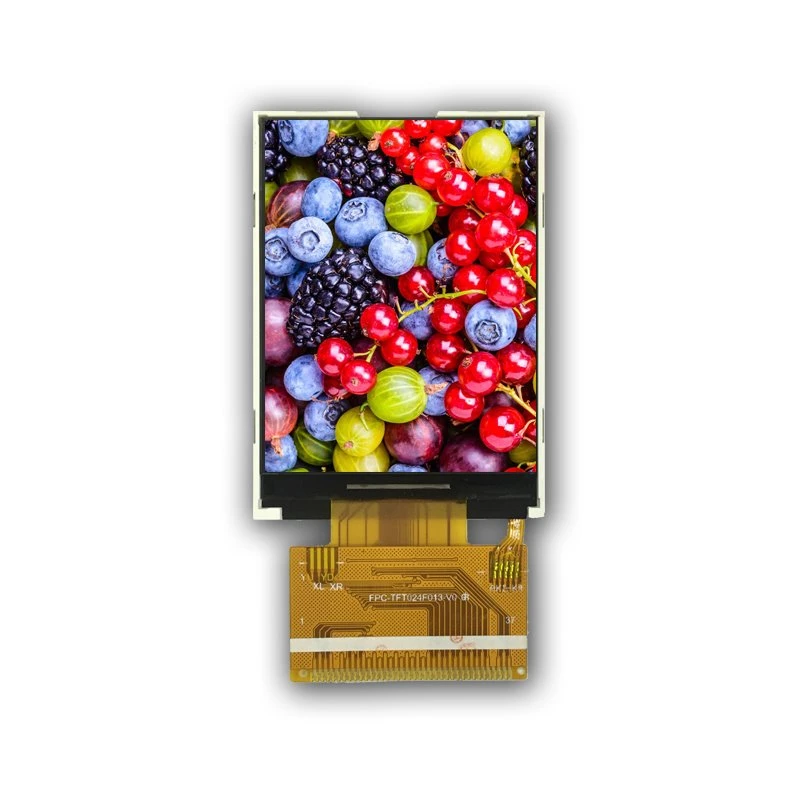
ก่อนอื่น TFT 2.4inch ILI9341 เป็นโมดูลการแสดงผลด้านบน มันมีหน้าจอความละเอียดสูงความแม่นยำสีที่ยอดเยี่ยมและค่อนข้างง่ายต่อการเชื่อมต่อกับไมโครคอนโทรลเลอร์ ไม่ว่าคุณจะทำงานในโครงการ DIY หรือผลิตภัณฑ์เชิงพาณิชย์จอแสดงผลนี้อาจเป็นเกม - เปลี่ยน
หากคุณสนใจตัวเลือกการแสดงผลอื่น ๆ เราก็มีTFT1.77INCH ST7735และTFT 1.14 นิ้ว ST7789V- สิ่งเหล่านี้ยังเป็นตัวเลือกที่มั่นคงขึ้นอยู่กับความต้องการเฉพาะของคุณ และหากคุณเข้าสู่การแสดงอินเทอร์เฟซ SPI ให้ตรวจสอบของเราLCD อินเตอร์เฟส SPIตัวเลือก.
ปุ่มตัวเลือกคืออะไร?
ปุ่มตัวเลือกเป็นองค์ประกอบของส่วนต่อประสานผู้ใช้ พวกเขามักจะดูเหมือนวงกลมเล็ก ๆ และเมื่อคุณคลิกที่หนึ่งมันจะได้รับการเติมเต็มหรือเน้นเพื่อแสดงว่ามันถูกเลือก สิ่งที่ยอดเยี่ยมคือปุ่มตัวเลือกเดียวในกลุ่มสามารถเลือกได้ทีละปุ่ม ดังนั้นหากคุณคลิกที่อันอื่นผู้ที่เลือกก่อนหน้านี้จะถูกเลือก
การตั้งค่าฮาร์ดแวร์
ก่อนที่เราจะเริ่มใช้ปุ่มตัวเลือกเราต้องรับ TFT 2.4 นิ้ว ILI9341 ขึ้นและทำงาน คุณจะต้องมีไมโครคอนโทรลเลอร์เช่น Arduino หรือ Raspberry Pi เชื่อมต่อจอแสดงผลกับไมโครคอนโทรลเลอร์ตามแผ่นข้อมูล ILI9341 มักจะใช้อินเทอร์เฟซ SPI ซึ่งค่อนข้างตรงไปตรงมาในการตั้งค่า
การติดตั้งไลบรารี
ในการทำงานกับจอแสดงผล TFT คุณจะต้องติดตั้งไลบรารีที่เหมาะสม สำหรับ Arduino คุณสามารถใช้ไลบรารี Adafruit_GFX และห้องสมุด Adafruit_ILI9341 คุณสามารถติดตั้งสิ่งเหล่านี้ผ่านตัวจัดการห้องสมุดของ Arduino IDE เพียงไปที่ Sketch> รวมไลบรารี> จัดการไลบรารีและค้นหาไลบรารีตามชื่อ
ปุ่มภาพวาด
เมื่อติดตั้งฮาร์ดแวร์และติดตั้งไลบรารีแล้วเราสามารถเริ่มวาดปุ่มตัวเลือกบนหน้าจอ นี่คือตัวอย่างรหัสง่าย ๆ โดยใช้ Arduino:

#include <adafruit_gfx.h> #include <adafruit_ili9341.h> #define tft_cs 10 #define tft_dc 9 #define tft_rst -1 adafruit_ili9341 tft = adafruit_ili9341 โมฆะการตั้งค่า () {tft.begin (); tft.setrotation (3); tft.fillscreen (ili9341_black); // วาดปุ่มตัวเลือก Drawradiobutton (50, 50, 10, เท็จ); Drawradiobutton (50, 80, 10, True); } void loop () {// รหัสลูปหลักของคุณที่นี่} void drawradiobutton (int x, int y, int radius, bool เลือก) {tft.drawcircle (x, y, รัศมี, ili9341_white); if (เลือก) {tft.fillcircle (x, y, รัศมี - 2, ili9341_white); -ในรหัสนี้ก่อนอื่นเราเริ่มต้นการแสดงผล TFT ในไฟล์การตั้งค่าการทำงาน. จากนั้นเราเรียกไฟล์Dragdiobuttonฟังก์ชั่นการวาดปุ่มสองปุ่ม ที่Dragdiobuttonฟังก์ชั่นใช้พิกัด X และ Y ของศูนย์กลางของปุ่มตัวเลือกรัศมีและค่าบูลีนที่ระบุว่าปุ่มถูกเลือกหรือไม่
การจัดการอินพุตของผู้ใช้
ในการทำให้ปุ่มตัวเลือกโต้ตอบเราจำเป็นต้องจัดการอินพุตของผู้ใช้ หากคุณใช้ TFT 2.4inch ILI9341 เวอร์ชันหน้าจอสัมผัสคุณสามารถตรวจจับได้เมื่อผู้ใช้สัมผัสกับปุ่มตัวเลือก นี่คือตัวอย่างง่ายๆของวิธีจัดการกับเหตุการณ์การสัมผัส:
#include <adafruit_gfx.h> #include <adafruit_ili9341.h> #include <touchscreen.h> #define tft_cs 10 #define tft_dc 9 #define tft_rst -1 #define yp a3 #define xm a2 #define xm 150 #Define TS_MAXX 920 #DEFINE TS_MINY 120 #DEFINE TS_MAXY 940 ADAFRUIT_ILI9341 TFT = ADAFRUIT_ILI9341 (TFT_CS, TFT_DC, TFT_RST); หน้าจอสัมผัส TS = หน้าจอสัมผัส (XP, YP, XM, YM, 300); bool radiobutton1selected = false; bool radiobutton2Selected = true; โมฆะการตั้งค่า () {tft.begin (); tft.setrotation (3); tft.fillscreen (ili9341_black); Drawradiobutton (50, 50, 10, Radiobutton1Selected); Drawradiobutton (50, 80, 10, Radiobutton2Selected); } void loop () {tspoint p = ts.getPoint (); if (pz> ts.pressurethreshold) {int x = map (px, ts_minx, ts_maxx, 0, tft.width ()); int y = map (py, ts_miny, ts_maxy, 0, tft.height ()); if (isinsideradiobutton (x, y, 50, 50, 10)) {radiobutton1Selected = true; radiobutton2Selected = FALSE; redrawradiobuttons (); } อื่นถ้า (isinsideradiobutton (x, y, 50, 80, 10)) {radiobutton1Selected = false; radiobutton2Selected = true; redrawradiobuttons (); }}} void drawradiobutton (int x, int y, int radius, bool เลือก) {tft.drawcircle (x, y, รัศมี, ili9341_white); if (เลือก) {tft.fillcircle (x, y, รัศมี - 2, ili9341_white); }} bool isinsideradiobutton (int touchx, int touchy, int centerx, int centery, radius int) {int dx = touchx - centerx; int dy = touchy - Centery; return (dx * dx + dy * dy) <= (รัศมี * รัศมี); } โมฆะ redrawradiobuttons () {tft.fillrect (0, 0, tft.width (), tft.height (), ili9341_black); Drawradiobutton (50, 50, 10, Radiobutton1Selected); Drawradiobutton (50, 80, 10, Radiobutton2Selected); -ในรหัสนี้เราใช้ไฟล์หน้าจอสัมผัสห้องสมุดเพื่อตรวจจับเหตุการณ์สัมผัส เมื่อผู้ใช้สัมผัสหน้าจอเราตรวจสอบว่าจุดสัมผัสอยู่ในปุ่มตัวเลือกโดยใช้ไฟล์Isinsideradiobuttonการทำงาน. ถ้าเป็นเช่นนั้นเราจะอัปเดตสถานะการเลือกของปุ่มตัวเลือกและวาดใหม่บนหน้าจอ
การปรับแต่งปุ่มตัวเลือก
คุณสามารถปรับแต่งลักษณะที่ปรากฏของปุ่มตัวเลือกเพื่อให้ตรงกับสไตล์ของโครงการของคุณ คุณสามารถเปลี่ยนสีขนาดและรูปร่างของปุ่มตัวเลือก ตัวอย่างเช่นคุณสามารถใช้สีที่แตกต่างกันเพื่อระบุสถานะที่เลือกและไม่ได้เลือกหรือคุณสามารถวาดรูปร่างที่กำหนดเองแทนวงกลม
บทสรุป
การใช้ปุ่มตัวเลือกด้วย TFT 2.4inch ILI9341 เป็นวิธีที่ยอดเยี่ยมในการเพิ่มการโต้ตอบในโครงการของคุณ ไม่ว่าคุณจะกำลังสร้างเมนูง่าย ๆ หรืออินเทอร์เฟซผู้ใช้ที่ซับซ้อนปุ่มตัวเลือกสามารถทำให้การแสดงผลของคุณเป็นมิตรมากขึ้น - เป็นมิตร
หากคุณสนใจที่จะซื้อ TFT 2.4inch ILI9341 หรือผลิตภัณฑ์แสดงผลอื่น ๆ ของเราอย่าลังเลที่จะติดต่อกับการอภิปรายการจัดซื้อจัดจ้าง เราอยู่ที่นี่เพื่อช่วยคุณค้นหาโซลูชันการแสดงผลที่ดีที่สุดสำหรับความต้องการของคุณ
การอ้างอิง
- เอกสารประกอบห้องสมุด Adafruit GFX
- Adafruit ILI9341 เอกสารประกอบห้องสมุด
- TFT 2.4inch ILI9341 แผ่นข้อมูล


